はじめに
Odysseusは、ローカル環境で動かせるAIワークスペースです。
チャット、エージェント、メモリ、ドキュメント管理、検索、メール・カレンダー連携など、かなり多機能なAI環境を自分のPC上に構築できます。
以下の動画で本人が説明しているので是非
ただし、Odysseusを起動しただけではAIモデルはまだ使えません。
AIとして応答させるには、OpenAI APIやOpenRouterなどの外部API、またはOllamaのようなローカルLLM実行環境を設定する必要があります。
この記事では、Windows環境で次のところまで進めます。
- Gitのインストール
- Docker Desktopの準備
- Odysseusのダウンロード
- Docker ComposeでOdysseusを起動
- 初期ログインパスワードの確認
- Odysseusの停止・再起動方法
- Ollamaのインストール
- Ollamaでローカルモデルをダウンロード
今回は、WindowsのPowerShellを使って作業します。
前提環境
この記事では、以下の環境を想定しています。
- Windows 10 または Windows 11
- PowerShellを使用
- Docker Desktopを使用
- OdysseusはDockerで起動
- AIモデルはOllamaでローカル実行
作業用フォルダは、今回はデスクトップに作成します。
PowerShellを開く
まず、WindowsのPowerShellを開きます。
スタートメニューを開き、検索欄に次のように入力します。
PowerShell
表示された「Windows PowerShell」または「PowerShell」を開きます。
以降のコマンドは、基本的にPowerShellで実行します。
Gitをインストールする
OdysseusのソースコードはGitHub上にあります。
そのため、まずGitコマンドを使えるようにします。
PowerShellで次のコマンドを実行します。
winget install --id Git.Git -e --source winget
インストールが完了したら、PowerShellをいったん閉じて、もう一度開き直します。
その後、Gitが使えるか確認します。
git --version
次のようにGitのバージョンが表示されればOKです。
git version 2.xx.x.windows.x
もし以下のようなエラーが出る場合は、Gitがまだインストールされていないか、PowerShellを開き直していない可能性があります。
git : 用語 'git' は、コマンドレット、関数、スクリプト ファイル、
または操作可能なプログラムの名前として認識されません。
この場合は、Gitのインストールを確認し、PowerShellを再起動してから再度 git --version を実行してください。
Docker Desktopを準備する
OdysseusはDockerで起動するのが簡単です。
Dockerを使うことで、Python環境や依存関係を手動で細かく設定しなくても、必要なサービスをまとめて起動できます。
Docker Desktopをまだ入れていない場合は、Docker公式サイトからWindows版Docker Desktopをインストールします。
インストール後、Docker Desktopを起動しておきます。
PowerShellで以下を実行して、Dockerが使えるか確認します。
docker --version
続けて、Docker Composeも確認します。
docker compose version
どちらもバージョンが表示されれば準備完了です。
Odysseusをダウンロードする
次に、OdysseusをGitHubからダウンロードします。
今回はデスクトップ上に配置します。
PowerShellで次のコマンドを実行します。
cd C:\Users\<ユーザー名>\Desktop
自分のユーザー名が分からない場合は、次のように Desktop だけでも移動できることがあります。
cd Desktop
次に、GitHubからOdysseusを取得します。
git clone https://github.com/pewdiepie-archdaemon/odysseus.git
成功すると、デスクトップに odysseus というフォルダが作成されます。
作成されたフォルダに移動します。
cd odysseus
.envファイルを作成する
Odysseusには .env.example という設定ファイルのサンプルがあります。
これをコピーして .env ファイルを作成します。
PowerShellで次を実行します。
cp .env.example .env
.env は、ポート番号や認証設定などを変更したい場合に使う設定ファイルです。
最初は中身を変更しなくても起動できます。
OdysseusをDockerで起動する
準備ができたら、Docker ComposeでOdysseusを起動します。
docker compose up -d --build
このコマンドでは、OdysseusのDockerイメージをビルドし、必要なコンテナをバックグラウンドで起動します。
初回起動時は、イメージのダウンロードやビルドがあるため、少し時間がかかります。
起動状態を確認するには、次のコマンドを実行します。
docker compose ps
コンテナの状態が running や healthy のようになっていれば起動できています。
ブラウザでOdysseusを開く
起動できたら、ブラウザで次のURLを開きます。
http://localhost:7000
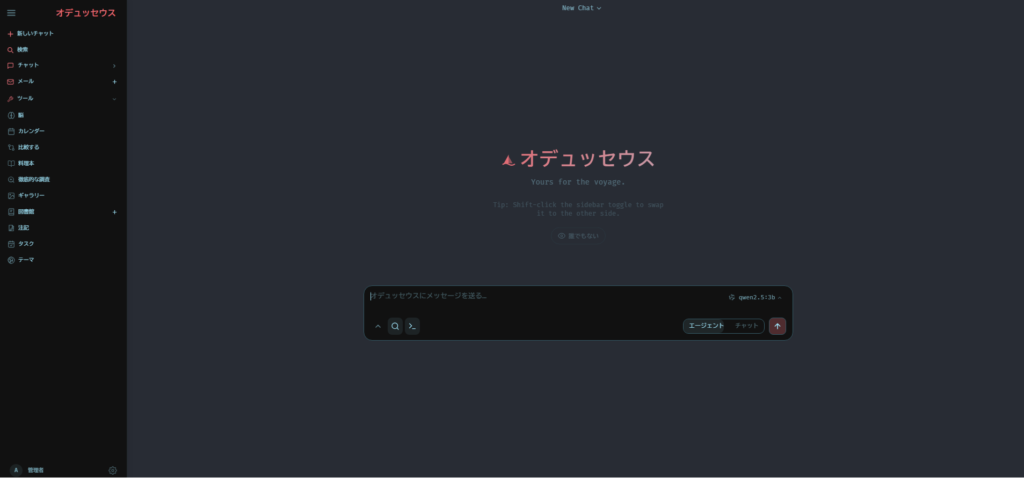
ログイン画面が表示されれば、Odysseusの起動は成功です。
初期ログインパスワードを確認する
Odysseusは初回起動時に、管理者ユーザーを自動作成します。
通常、初期ユーザー名は次の通りです。
admin
ただし、パスワードは自動生成されるため、ログから確認する必要があります。
PowerShellで、Odysseusフォルダの中にいる状態で次を実行します。
docker compose logs odysseus | Select-String -Pattern "password|admin"
すると、次のようなログが表示されます。
odysseus-1  | 5. Creating initial admin...
odysseus-1  |   [ok] Initial admin user created (admin)
odysseus-1  |         Temporary password: XXXXXXXXXXXXXXXXXX
odysseus-1  |         ** Change it after first login. Set ODYSSEUS_ADMIN_PASSWORD to choose your own. **
odysseus-1  | Login with your admin credentials.
この Temporary password: の後ろに表示されている文字列が、初回ログイン用の一時パスワードです。
ログイン画面では、次のように入力します。
ユーザー名: admin
パスワード: ログに表示された一時パスワード
ログインできたら、セキュリティのためにパスワードを変更しておきましょう。
Odysseusを停止する方法
Odysseusを停止したい場合は、PowerShellでOdysseusフォルダに移動してから、次を実行します。
cd C:\Users\<ユーザー名>\Desktop\odysseus
docker compose down
これでOdysseusのコンテナが停止します。
一時停止だけしたい場合は、次のコマンドでも構いません。
docker compose stop
違いは次の通りです。
docker compose stop  → コンテナを停止するだけ
docker compose down  → コンテナを停止して、Compose環境も終了する
通常は、終了したいだけなら docker compose down で問題ありません。
Odysseusを再起動する方法
一度停止したOdysseusを再び起動したい場合は、Odysseusフォルダで次を実行します。
docker compose up -d
初回のように毎回 --build を付ける必要はありません。
起動後は、再びブラウザで次を開きます。
http://localhost:7000
なぜモデル設定が必要なのか
OdysseusはAIワークスペースですが、Odysseus本体にAIモデルが最初から組み込まれているわけではありません。
そのため、チャット機能などでAIを使うには、モデルプロバイダーを設定する必要があります。
主な選択肢は以下です。
- Ollama
- OpenAI
- OpenRouter
- llama.cpp
- vLLM
Windowsでローカルモデルを使いたい場合は、Ollamaが比較的簡単です。
Ollamaを使うと、PC上にAIモデルをダウンロードして、ローカル環境でLLMを実行できます。
Ollamaをインストールする
まず、PowerShellを開きます。
次のコマンドを実行します。
irm https://ollama.com/install.ps1 | iex
インストールが完了したら、PowerShellをいったん閉じて開き直します。
Ollamaがインストールできたか確認します。
ollama --version
バージョンが表示されればOKです。
Ollamaでモデルをダウンロードする
次に、OllamaでAIモデルをダウンロードします。
最初は軽めのモデルから試すのがおすすめです。
今回は qwen2.5:3b を使います。
PowerShellで次を実行します。
ollama pull qwen2.5:3b
モデルのダウンロードが始まります。
qwen2.5:3b は約2GB前後のモデルなので、回線速度によっては少し時間がかかります。
ダウンロード済みのモデル一覧は、次のコマンドで確認できます。
ollama list
一覧に qwen2.5:3b が表示されていれば、モデルのダウンロードは完了です。
Ollamaでモデルを試す
モデルが動くか確認するには、次のコマンドを実行します。
ollama run qwen2.5:3b
対話モードが起動したら、次のように入力してみます。
こんにちは
AIから返事が返ってくれば、Ollama側の準備は成功です。
終了するときは、次のように入力します。
/bye
Docker版OdysseusからOllamaへ接続する場合の注意
今回の構成では、OdysseusはDockerコンテナ内で動いています。
一方、OllamaはWindows本体側で動いています。
そのため、Odysseusの設定画面でOllamaに接続する場合、URLに localhost を使うと接続できないことがあります。
DockerコンテナからWindows本体側のOllamaへ接続する場合は、次のURLを使います。
http://host.docker.internal:11434/v1
OdysseusのSettingsで、OllamaまたはOpenAI互換APIの設定を追加する際に、このURLをBase URLとして設定します。
モデル名には、Ollamaでダウンロードしたモデル名をそのまま入力します。
qwen2.5:3b
APIキーを求められた場合、ローカルOllamaでは認証不要です。
ただし、アプリ側で必須入力になっている場合は、仮の値として次のように入力しておけばよい場合があります。
ollama
接続できない場合の対処
OdysseusからOllamaへ接続できない場合は、OllamaがWindows側のローカルループバックだけで待ち受けている可能性があります。
その場合は、PowerShellで次のように起動します。
$env:OLLAMA_HOST="0.0.0.0:11434"
ollama serve
この状態で、Odysseus側のBase URLを次に設定します。
http://host.docker.internal:11434/v1
すでにOllamaアプリが起動している場合は、タスクトレイからOllamaを終了してから実行するとよいです。
よく使うコマンドまとめ
最後に、今回使ったコマンドをまとめます。
Gitの確認:
git --version
Dockerの確認:
docker --version
docker compose version
Odysseusの取得:
cd Desktop
git clone https://github.com/pewdiepie-archdaemon/odysseus.git
cd odysseus
.env の作成:
cp .env.example .env
Odysseusの起動:
docker compose up -d --build
Odysseusの状態確認:
docker compose ps
初期パスワードの確認:
docker compose logs odysseus | Select-String -Pattern "password|admin"
Odysseusの停止:
docker compose down
Odysseusの再起動:
docker compose up -d
Ollamaのインストール:
irm https://ollama.com/install.ps1 | iex
Ollamaの確認:
ollama --version
モデルのダウンロード:
ollama pull qwen2.5:3b
モデルの起動テスト:
ollama run qwen2.5:3b
モデル一覧の確認:
ollama list
まとめ
この記事では、Windows環境でOdysseusをDocker起動し、OllamaでローカルAIモデルをダウンロードするところまで進めました。
流れとしては、次の通りです。
- Gitをインストールする
- Docker Desktopを起動する
- OdysseusをGitHubから取得する
.envを作成するdocker compose up -d --buildで起動するhttp://localhost:7000にアクセスする- ログから初期パスワードを確認してログインする
- Ollamaをインストールする
qwen2.5:3bなどのモデルをダウンロードする- OdysseusのSettingsでOllamaをモデルプロバイダーとして設定する
Odysseusは起動しただけではAIモデルを利用できないため、OllamaやOpenAI APIなどのモデル設定が必要です。
Windowsでまず試すなら、Ollamaを入れて qwen2.5:3b のような軽めのモデルから始めるのが分かりやすいです。