はじめに
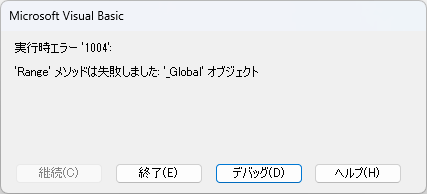
VBAでコードを実行したときによく見る「実行時エラー ‘1004’」。
これはどういう時に起きるエラーなのか?
コードを書いている人誰しもが遭遇する可能性があるエラーです。
かくいう私もコードが完成し実行後、エラー1004が出現しプログラムが止まることがあります。
最初は何が悪いのかよく分からなかったが、コードを確認してみると、存在しないセルを指定したままSelectしようとしていたりした。
要するに、Excelに無理な命令を出してしまい、「その処理はできません」とエラーを出された感じである。
その後、シート名やセルの指定を適当に見直して修正したところ、エラーは出なくなり、マクロも普通に動くようになった。
原因特定に10分くらいは使用しました。
しかしこのエラーは特定の不具合に対して出るエラーではなく、Excel側の実行エラー全般のエラーよくオブジェクトの操作に失敗したときに広く出るものです。
・Worksheet
・Range / Cells
・Copy / Paste
・SaveAs
・Sort / AutoFilter
そんなエラーたちを一覧化と実際のコードも記載してわかりやすくしています。
コツ
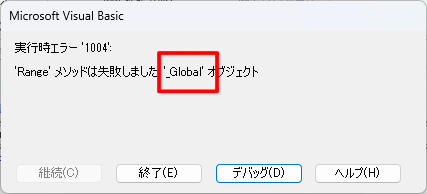
エラー全般とはいえ、なにがいけないのか記載があるためそれを見ましょう。
そこを確認することでよりなにが原因かわかります。
出現原因
存在しない範囲を指定
' ✕
Sub Sample1004()

    Range("A0").Value = 1

End Sub
セル”A0″は存在しないためエラー
存在するセルを指定しましょう。
' 〇
Sub Sample1004()

    Range("A1").Value = 1

End Sub
Cells / Range の参照先が曖昧
' ✕
Sub Sample1004()

    Dim ws As Worksheet
    Set ws = ThisWorkbook.Worksheets("Sheet1")

    ThisWorkbook.Worksheets("Sheet2").Activate

    ws.Range(Cells(1, 1), Cells(2, 2)).Value = 1

End Sub
条件:sheet1 , sheet2 が存在すること
Sheet1 をアクティブにしない
↓
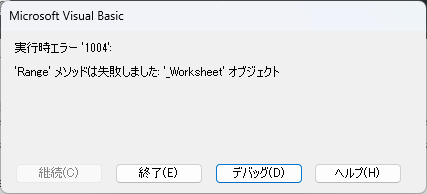
Cells が ActiveSheet(Sheet2) を指す
↓
ws.Range(…) は Sheet1 上の Rangeとなっているため
↓
異なるシートの Cells を渡すので 1004 が出る
' 〇
Sub Sample1004()

    Dim ws As Worksheet
    Set ws = ThisWorkbook.Worksheets("Sheet1")

    ws.Range(ws.Cells(1, 1), ws.Cells(2, 2)).Value = 1

End Sub
コピー・貼り付け先が不正
' ✕
Sub Sample1004()

    Dim ws As Worksheet
    Set ws = ThisWorkbook.Worksheets("Sheet1")

    ThisWorkbook.Worksheets("Sheet2").Activate

    ws.Range(Cells(1, 1), Cells(10, 1)).Copy

End Sub
条件:sheet1 , sheet2 が存在すること
Cells / Range の参照先が曖昧で紹介した例と似ているため、説明は割愛。
“Excelが解釈できない参照”のときに出ます。
' 〇
Sub Sample1004()

    Dim ws As Worksheet
    Set ws = ThisWorkbook.Worksheets("Sheet1")

    ws.Range(ws.Cells(1, 1), ws.Cells(10, 1)).Copy

End Sub
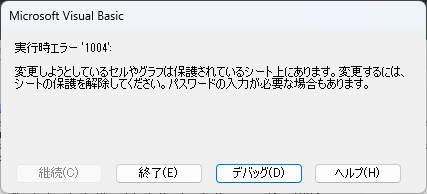
保護されているシートへのアクセス
' ✕
Sub Sample1004()

    ' シートを保護
    Worksheets("Sheet1").Protect Password:="1234"

    ' 保護されたまま書き込み
    Worksheets("Sheet1").Range("A1").Value = "test"

End Sub
sheet1を保護したあと、書き込みをすると出現します。
このエラー1004メッセージはきちんと原因の記載があるため、わかりやすいですね。
' 〇
Sub Sample1004()

    ' シートを解除
    ws.Unprotect Password:="1234"

    ' 保護されたまま書き込み
    Worksheets("Sheet1").Range("A1").Value = "test"

    ' シートを保護
    Worksheets("Sheet1").Protect Password:="1234"

End Sub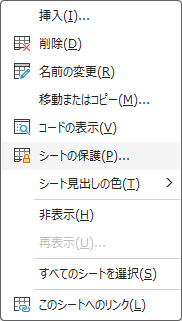
ちなみにコード上で保護をしていますが、コード上で保護をせず手動で保護した場合も同様です。
フィルタやソート対象が不正
' ✕
Sub Sample1004()

    ' 1列しかない範囲
    Worksheets("Sheet1").Range("A1").AutoFilter Field:=2

End Sub
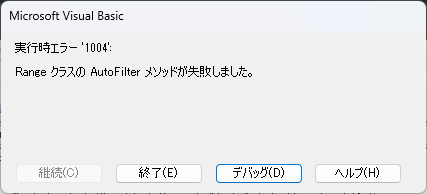
範囲が1列のみなのに2列目を指定することでエラーを出す。
存在しない列を指定しているためです。
' 〇
Sub Sample1004()

    Worksheets("Sheet1").Range("A1").CurrentRegion.AutoFilter Field:=2

End SubA1を含む「データのかたまり(表全体)」を自動取得
ファイル保存時のパスや名前が不正
' ✕
Sub Sample1004()

    ActiveWorkbook.SaveAs "C:\test\aaa?.xlsx"

End Sub
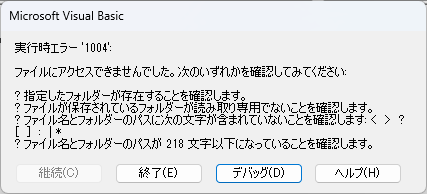
ファイル名に?があるのが原因です。
以下の文字列がないか確認しましょう。
\ / : * ? ” < > |
' 〇他にも、存在しないフォルダを指定することでエラーが起きます。
' ✕
ActiveWorkbook.SaveAs "C:\存在しないフォルダ\test.xlsx"
結合セルや merged cell が絡む
' ✕
Sub Sample1004()

    With Worksheets("Sheet1")
        ' 空白なしデータを作る
        .Range("A1:A10").Value = "data"

        ' 空白セルを取得しようとする
        .Range("A1:A10").SpecialCells(xlCellTypeBlanks).Select
    End With

End Sub
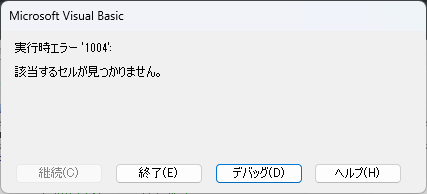
SpecialCells(xlCellTypeBlanks)は該当するセルが1つもないとエラーになる仕様です。
今回、A1:A10の中に文字列”data”が埋まっているため空白は0件でのため出現します。
On Error Resume Nextでエラーが起きても無視する方法
' 〇
Sub Sample1004()

    With Worksheets("Sheet1")
        .Range("A1:A10").Value = "data"

        On Error Resume Next
        .Range("A1:A10").SpecialCells(xlCellTypeBlanks).Select
        On Error GoTo 0
    End With

End Sub
チェックしメッセージBOXの表示
' 〇
Sub Sample1004()

    Dim ws As Worksheet
    Dim rng As Range

    Set ws = Worksheets("Sheet1")

    ws.Range("A1:A10").Value = "data"

    On Error Resume Next
    Set rng = ws.Range("A1:A10").SpecialCells(xlCellTypeBlanks)
    On Error GoTo 0

    If Not rng Is Nothing Then
        rng.Select
    Else
        MsgBox "空白セルはありません"
    End If

End Sub特定の種類のセルだけを取得する機能
まとめ
どうでしたか、原因のエラーは見つかりましたでしょうか?
Runtime Error 1004 = Excel操作に失敗したときの代表的なエラーです。
特に見るべきは、
- シート名は正しいか
- Range/Cells の指定は正しいか
- ActiveSheet 依存になっていないか
- 保護されていないか
- 保存先やコピー先は有効か
これらを確認するだけでエラーの解消ができます。